
Cześć! 👋
Jeśli kiedykolwiek zastanawiałeś się, jak sprawić, by Twoja strona WordPress ładowała się błyskawicznie, to jesteś we właściwym miejscu. Wiele osób myśli, że trzeba kupić płatną wtyczkę, np. WP Rocket, a prawda jest taka, że LiteSpeed Cache jest darmowy, zintegrowany bezpośrednio z serwerem LiteSpeed i przy dobrej konfiguracji potrafi bić na głowę płatne rozwiązania.
W tym poradniku pokażę Ci krok po kroku, jak przyśpieszyłem własnego WordPressa działającego na Coolify. Połączymy OpenLiteSpeed, wtyczkę LiteSpeed Cache, uporządkowaną strukturę plików, sensowne logowanie i zoptymalizowaną konfigurację serwera, żeby uzyskać środowisko nie tylko szybkie, ale też stabilne i łatwe w utrzymaniu.
Na końcu będziesz wiedział, jak osiągnąć magiczne 100/100 w PageSpeed, poprawić SEO i przygotować serwer na większy ruch. Zaczynajmy! 🚀
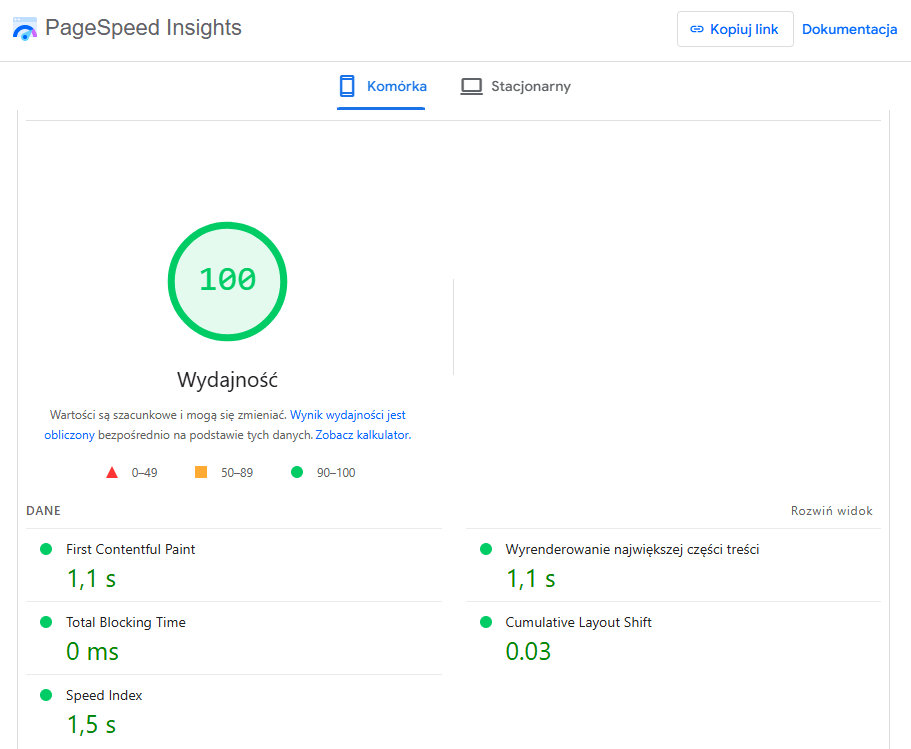
Cel jest prosty — 100/100 w PageSpeed (w szczególności mobile) i lepsze SEO. Zaczynamy. 🚀
Masz już WordPress na Coolify?
Świetnie, w tym poradniku nie tworzymy strony WordPress na Coolify od zera.
Jeśli jednak nie skonfigurowałeś jeszcze WordPressa na Coolify to zajrzyj tu: Właściwy sposób instalacji WordPressa i MySQL na Coolify w 2025 – hasto.pl
Tutaj skupiamy się już wyłącznie na optymalizacji. 😉
Zanim zaczniesz!
- Zrób backup. Zrzut bazy + kopia katalogu WordPressa.
- Zapisz aktualną konfigurację. Jeśli masz zmapowane wolumeny — skompresuj je przed zmianami.
- Miej dostęp do SSH na serwer z Coolify. 🙂
1) Porządna struktura katalogów
Załóżmy, że obecnie pliki masz w:
/var/wordpress-sites/website.comDocelowo chcemy, żeby WordPress leżał w html/, a OpenLiteSpeed miał osobne katalogi na config i logi:
/var/wordpress-sites/<YOUR_SITE>/
├── html/        # pliki WordPressa
├── conf/        # konfiguracja OpenLiteSpeed
├── admin-conf/  # konfiguracja panelu OLTS
├── logs/ # logi OLTSZatem działamy:
# 1) Tymczasowe przeniesienie
sudo mkdir -p /var/wordpress-sites/temp
sudo rsync -a /var/wordpress-sites/<YOUR_SITE>/ /var/wordpress-sites/temp/

# 2) Docelowa struktura
sudo mkdir -p /var/wordpress-sites/<YOUR_SITE>/{html,conf,admin-conf,logs}

# 3) WordPress do html/
sudo rsync -a /var/wordpress-sites/temp/ /var/wordpress-sites/<YOUR_SITE>/html/

# 4) Sprzątamy
sudo rm -rf /var/wordpress-sites/temp
Podmień <YOUR_SITE> na swoją domenę, np. website.com. 😉
2) Coolify: stop usługi + domeny
W Coolify otwórz swój resource WordPressa → Stop.
Potem przejdź do Services → Settings i ustaw domeny.
Jeśli masz skonfigurowane przekierowanie z www na bez www, wystarczy:
https://website.com:80Jeśli chcesz obsługiwać obie wersje (z www i bez):
https://website.com:80,https://www.website.com:80:80 oznacza, że ruch po HTTPS na zewnątrz zostanie przekierowany do portu 80 (HTTP) wewnątrz kontenera z LiteSpeed. Zapisz. ✅
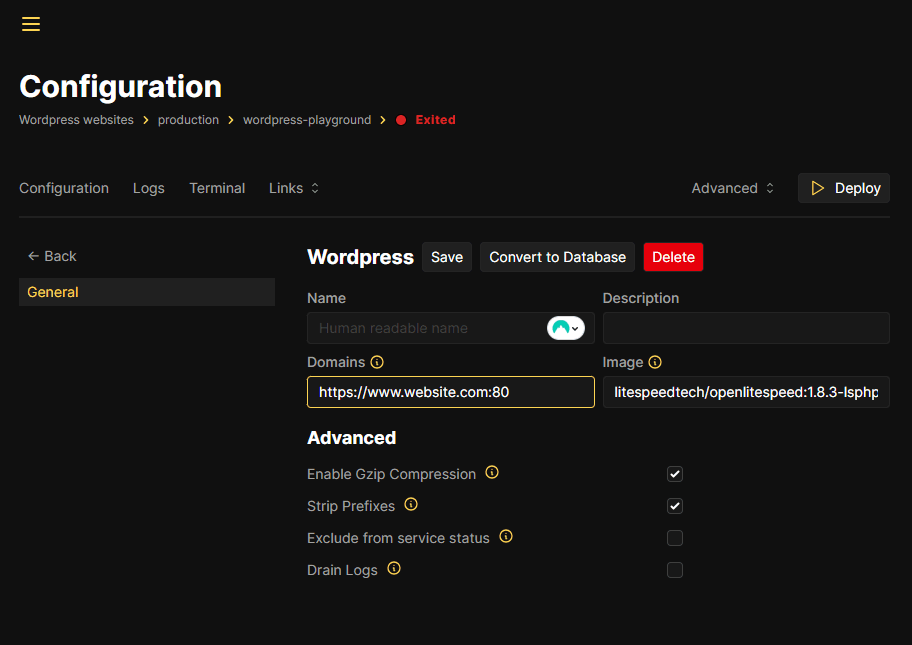
3) Zmień obraz na OpenLiteSpeed
Przejdź do Coolify, następnie do twojego resource z WordPressem i kliknij na Configuration → Edit compose file. Podmień zawartość na:
services:
  wordpress:
    image: 'litespeedtech/openlitespeed:1.8.4-lsphp84'
    volumes:
      - '/var/wordpress-sites/<YOUR_SITE>/html:/var/www/vhosts/localhost/html'
      - '/var/wordpress-sites/<YOUR_SITE>/conf:/usr/local/lsws/conf'
      - '/var/wordpress-sites/<YOUR_SITE>/admin-conf:/usr/local/lsws/admin/conf'
      - '/var/wordpress-sites/<YOUR_SITE>/logs:/usr/local/lsws/logs'
    environment:
      - SERVICE_FQDN_WORDPRESS
    healthcheck:
      test: ['CMD', 'curl', '-f', 'http://127.0.0.1']
      interval: 10s
      timeout: 10s
      retries: 10
    labels:
4) (Opcjonalnie) CrowdSec
Jeśli twardziłeś Coolify zgodnie z moim poradnikiem o CrowdSec, dodaj do serwisu WordPress:
    labels:
- coolify.traefik.middlewares=crowdsec@fileJeśli używasz hCaptcha bouncer — pamiętaj o jego konfiguracji. 🧢
Darmowe bonusowe treści
Chcesz moje dokładne konfigi i ustawienia, żeby wbić 100/100 szybciej i za darmo? Zapisz się do mojego newslettera!
Przygotowałęm specjalną sekcję tylko dla subskrybentów “Coolify OLTS Kit” z poradnikiem aktualizacji, całym httpd_config.conf + docker.conf i moimi przetestowanymi ustawieniami OpenLiteSpeed Cache.
Zasubskrybuj newsletter i odbierz link do bonusowej strony! 🚀
5) .htaccess: szybko i bez bólu
OpenLiteSpeed odczytuje plik.htaccess, ale z pewnymi limitami:
- Możesz używać reguł takich jak rewrite czy dyrektywy LSCache (
CacheEnable,CacheDisable,CacheLookup,E=Cache-Control). - Nie możesz włączyć silnika od cache’u globalnie w
.htaccess— to się konfiguruje w konfiguracji OLTS. - Reguły LSCache muszą znajdować się przed regułami WordPress, w przeciwnym razie po prostu nie zadziałają.
Jeśli twój plik html/.htaccess ma już reguły od innych pluginów (W3TC, WP Super Cache, etc.), usuń je. Najlepiej po prostu zrób kopię html/.htaccess i usuń ten plik — OpenLiteSpeed (wraz z wtyczką LiteSpeed Cache) odtworzy go sam. Dzięki temu unikniesz konfliktów z innymi pluginami cache, starymi wpisami i błędną kolejnością reguł. ✂️
6) HTTPS z Coolify (Traefik), a HTTP w kontenerze
Traefik w Coolify obsługuje HTTPS automatycznie, więc w środku kontenera WordPress/OLTS będziemy rozmawiamy po HTTP.
To oznacza, że wyłączymy HTTPS wewnątrz kontenera OLTS, żeby nie wprowadzać niepotrzebnego zamieszania:🔧
Edit OpenLiteSpeed configs on the host (they’re mapped to your conf/ path):
# Główny config serwera
sudo nano /var/wordpress-sites/<YOUR_SITE>/conf/httpd_config.conf- Na dole zakomentuj/usuń każdy
listenerna 443. - W
vhTemplate docker { ... }usuń/wyłącz powiązania HTTPS.
Then:
# Szablon vhost
sudo nano /var/wordpress-sites/<YOUR_SITE>/conf/templates/docker.conf- Zakomentuj całą sekcję
vhssl.
Proste — TLS robi Traefik, a OLTS działa po porcie 80. 🔒
7) Naprawiamy potencjalne timeouty pod obciążeniem (LSAPI)
Jeśli w stderr.log widzisz:
[UID:33][40] Reached max children process limit: 10, extra: 0, current: 10, busy: 10, please increase LSAPI_CHILDREN.zwiększ liczbę procesów PHP:
sudo nano /var/wordpress-sites/<YOUR_SITE>/conf/httpd_config.confI zaktualizuj ten blok tekstu:
extProcessor lsphp {
    maxConns                        50
    env                             PHP_LSAPI_CHILDREN=50
}To zapobiegnie nam błędom 504 podczas zwiększonego ruchu. 🏎️
Polecam zrobić już to prewencyjnie – teraz.
8) Start i szybki sanity check
Wróć do Coolify i Start/Deploy resource.
Jeśli coś nie gra — zerknij w logi OLTS:
tail -f /var/wordpress-sites/<YOUR_SITE>/logs/error.log
tail -f /var/wordpress-sites/<YOUR_SITE>/logs/stderr.logEwentualnie chwilowo włącz debug w WordPress (nie zostawiaj na produkcji):
// wp-config.php
define('WP_DEBUG', true);
define('WP_DEBUG_LOG', true);
define('WP_DEBUG_DISPLAY', true);
define('SAVEQUERIES', false);Daj usłudze chwilę i sprawdź stronę. Powinna wstać. ✅
9) WordPress: wtyczka LiteSpeed Cache (LSC)
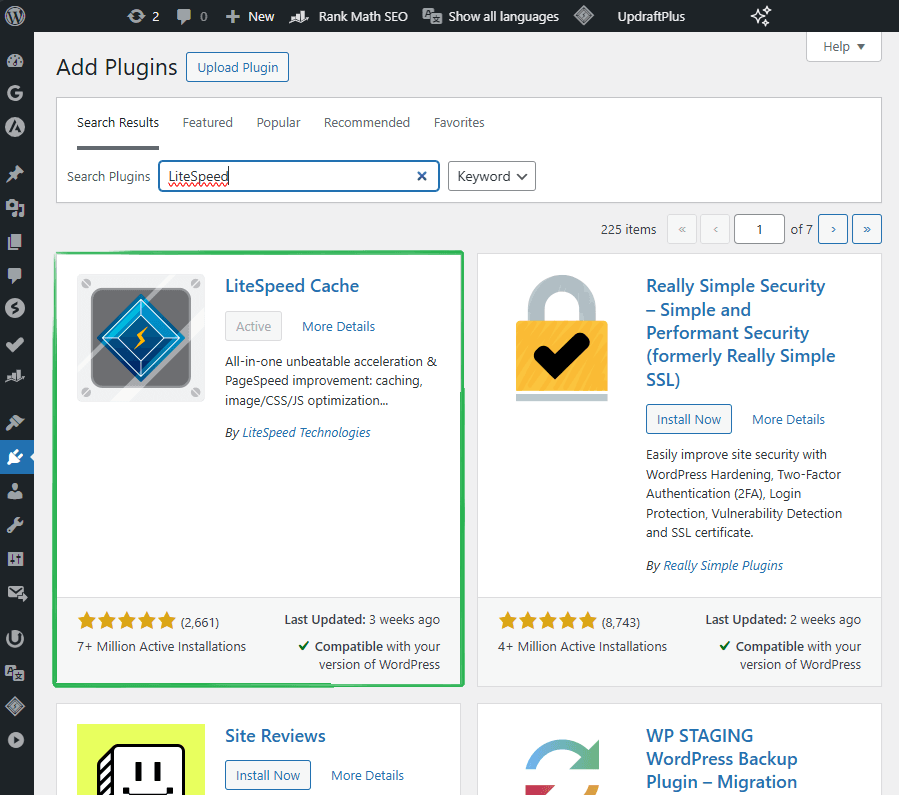
W panelu WP:
- Zainstaluj i aktywuj LiteSpeed Cache.
- Preset optymalizacji: Wybierz jeden z listy i sprawdź czy wszystko działa
- Połącz z QUIC.cloud — dostaniesz optymalizację obrazów, CSS/JS itp.
- Ustaw IP serwera w LSC → General (ważne za reverse proxy).
- Skonfiguruj CDN
- Cloudflare?
- Wygeneruj token. W Cloudflare → API Tokens użyj szablonu WordPress ze scope na Account i konkretnym Zone.
- Wklej token w integrację Cloudflare w LiteSpeed, żeby automatycznie purge’ować cache po publikacji.
- Cloudflare?
Ja osobiście polecam preset Advanced jako punkt startowy. Minifikacje (HTML/JS/CSS) i optymalizacje obrazów możesz włączać etapami i testować jak wszystko działa. ⚙️
10) Szybkie strzały do 100/100
- Wywal zbędne pluginy i ciężkie buildery.
- Serwuj obrazy w formacie WebP (LSC z QUIC.cloud to ogarnie sam).
- Wykonuj lazy-load obrazów „below-the-fold”.
- Wykonaj preload CSS + defer dla JS (LSC).
- Lekki motyw + mniej zewnętrznych skryptów (piksele, chaty, embedy).
- Włącz CDN (QUIC.cloud CDN lub Cloudflare). 🌍
11) Rotacja logów (nie pozwól logom zjeść ci dysku)
Logi z OpenLiteSpeed potrafią urosnąć. Dodaj rotację na ~10MB z 5 ostatnimi kopiami:
sudo nano /etc/logrotate.d/<YOUR_SITE>-litespeedWklej:
/var/wordpress-sites/<YOUR_SITE>/logs/localhost.access.log \
/var/wordpress-sites/<YOUR_SITE>/logs/error.log \
/var/wordpress-sites/<YOUR_SITE>/logs/stderr.log \
/var/wordpress-sites/<YOUR_SITE>/logs/lsrestart.log {
  size 10M
  rotate 5
  missingok
  notifempty
  copytruncate
  extension .log
  maxage 14
}I przetestuj:
sudo logrotate -f /etc/logrotate.d/<YOUR_SITE>-litespeedTo tyle, dysk pod kontrolą. 🧹
12) Test PageSpeed
Odpal PageSpeed Insights i sprawdź mobile + desktop. Przy poprawnie działającym LSC, QUIC.cloud i rozsądnym motywie 100/100 powinno pojawić się od razu.
Jeśli brakuje paru punktów — zwykle winne są zewnętrzne skrypty (analytics, chat, pixel), brak lazy loadu obrazów lub ciężkie sekcje strony. 📈
Podsumowanie
Przestawiliśmy WordPressa na OpenLiteSpeed, wyczyściliśmy .htaccess, przenieśliśmy HTTPS/TLS na Coolify (Traefik), podkręciliśmy PHP workers i mamy rotację logów.
Do tego skonfigurowaliśmy LiteSpeed Cache + QUIC.cloud.
Efekt? Lekka, szybka i stabilna strona gotowa na wyniki 100/100 w PageSpeed i lepsze CWV.
Teraz wracaj do tworzenia treści — reszta działa w tle. 🙌